
Setelah Anda menggunakan layanan website kursus online dari lummatun, sekarang waktunya menuju ke langkah penggunaannya, yakni cara membuat kursus
1. Masuk ke admin website.
Setelah itu memilih menu Courses dan Kemudian Add Course.
Perhatikan gambar berikut

2. Membuat Judul, Keterangan, dan Kategori.
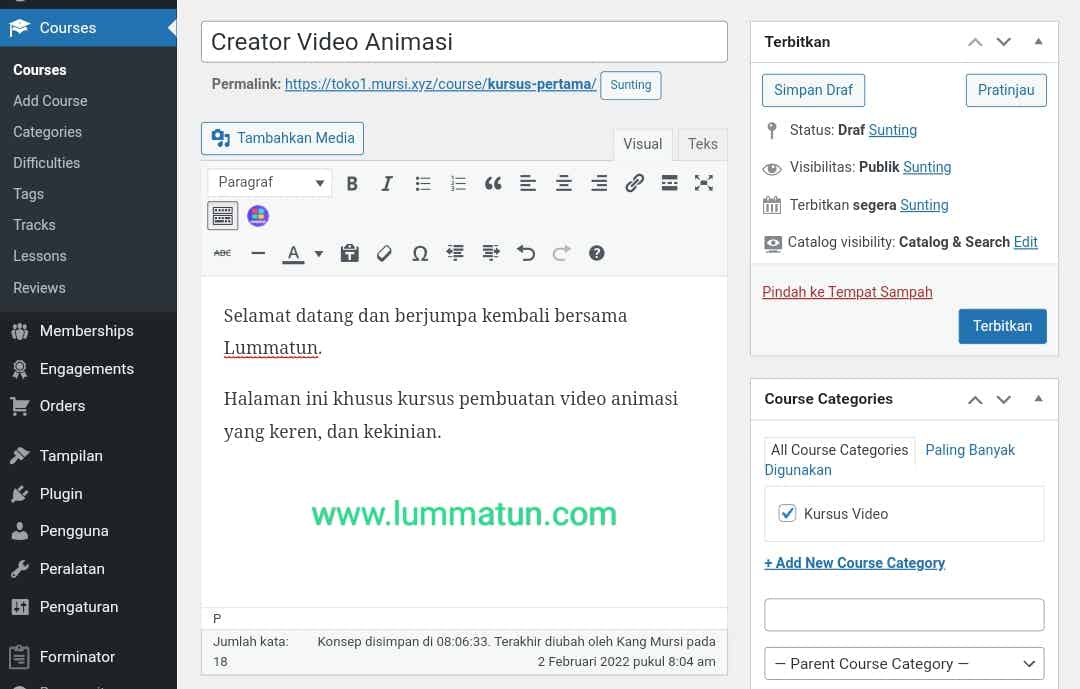
Pada bagian judul diisi dengan nama kursus. Bagian bawahnya diisi dengan penjelasan yang lengkap dan jelas mengenai beberapa topik yang akan Anda ajarkan.
Buatlah kalimat semenarik mungkin.
Fitur Simpan Draft berfungsi untuk menyimpan hasilnya. Fitur Pratinjau Untuk melihat hasilnya seperti apa, dan fitur Terbitkan untuk mempublikasikan kursus.
Pada bagian Course Categories untuk membuat kategori kursus.
Perhatikan gambar
3. Pengaturan Sales Page.
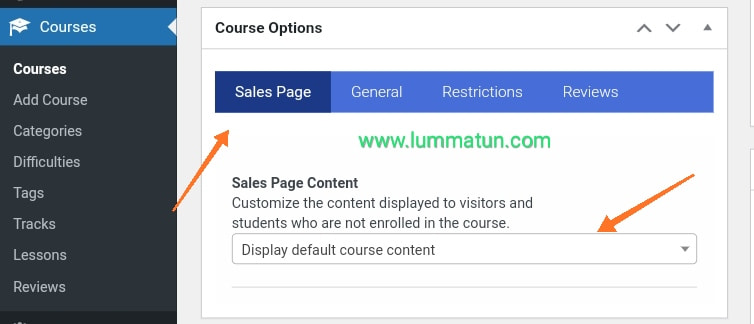
Bagian bawahnya terdapat menu Course Options.
Pada bagian sales page silahkan pilih Display Default Course Content supaya kursus yang Anda buat bisa muncul di halaman katalog kursus.
4. Pengaturan General.
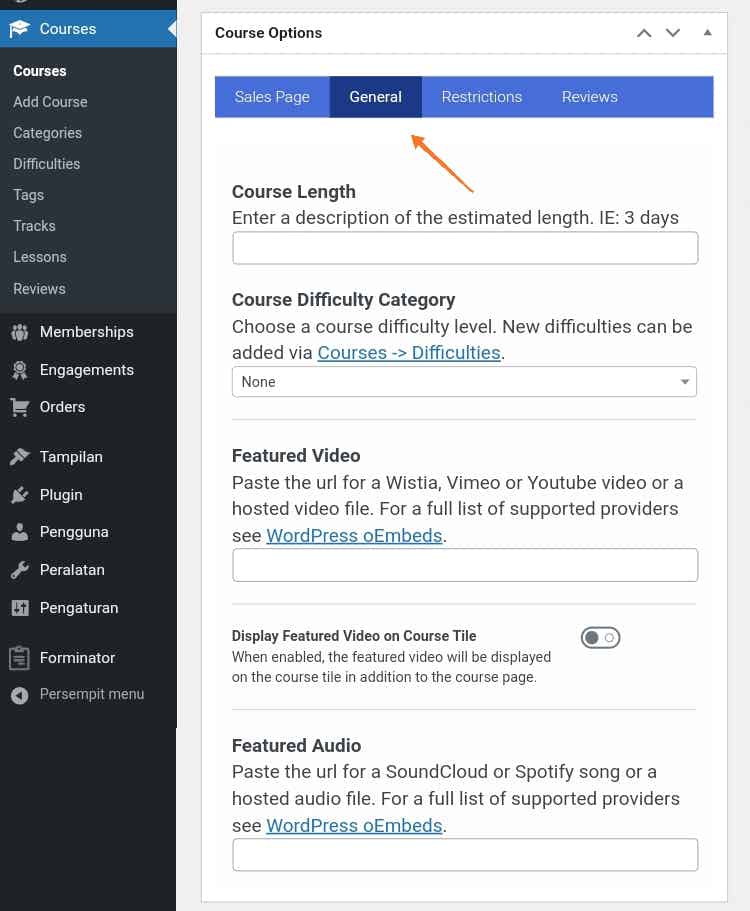
Panduannya.
- Course Length biarkan dikosongkan saja seperti semula.
- Course Difficulty Category pilihlah none.
- Featured Video diisi dengan link YouTube. Tapi video intro saja. Jangan video materi pembelajaran.
- Display Featured Video On Course Title boleh dinonaktifkan.
- Featured Audio tidak perlu diisi.
5. Pengaturan Restrictions.
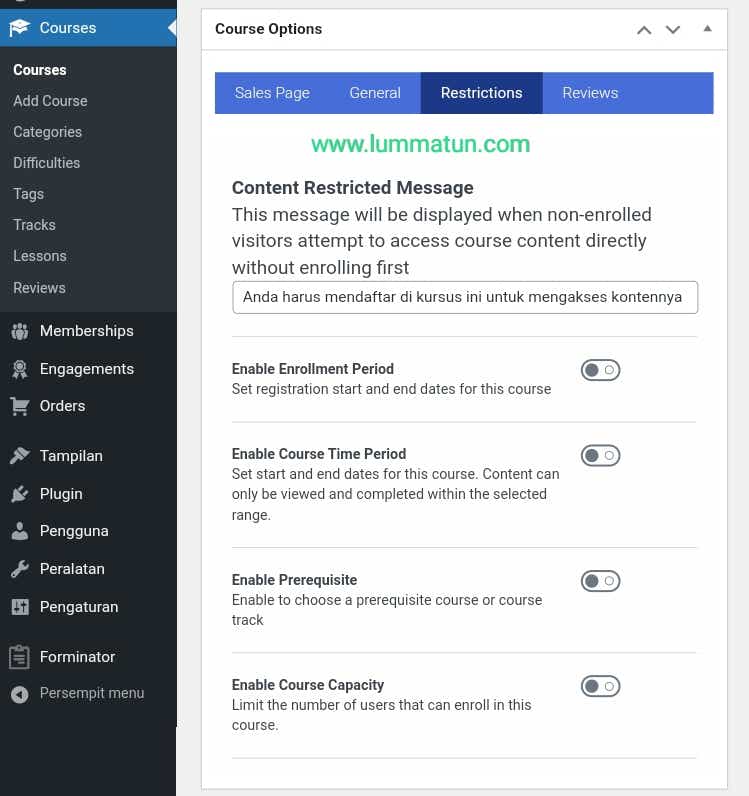
Pada bagian ini terdapat 4 pengaturan, dan diantaranya sebagai berikut:
1. Enable Enrollment Period.
Set registration start and end dates for this course.
Fitur ini untuk membatasi waktu pendaftaran kursus. Saran kami tidak perlu diaktifkan.
2. Enable Course Time Period.
Set start and end dates for this course. Content can only be viewed and completed within the selected range.
Fitur ini untuk mengatur waktu berlakunya kursus yang Anda buat. Tidak perlu diaktifkan
3. Enable Prerequisite.
Enable to choose a prerequisite course or course track.
Fitur ini untuk menentukan kursus yang harus diselesaikan oleh peserta sebelum mereka melanjutkan kursus lainnya.
4. Enable Course Capacity.
Limit the number of users that can enroll in this course.
Fitur ini untuk membatasi jumlah peserta yang bisa mengikuti atau mendaftar kursus. Saran kami jangan diaktifkan.
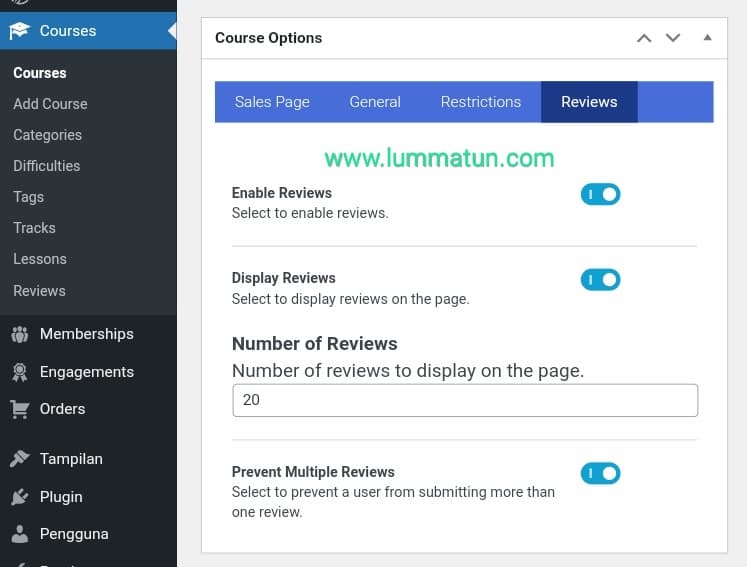
6. Pengaturan Review.
Pada bagian ini terdapat tiga pengaturan. Saran kami diaktifkan semuanya, supaya peserta bisa memberi ulasan terhadap kursus yang mereka ikuti.
Lebih jelasnya perhatikan gambar berikut
7. Membuat Harga Kursus.
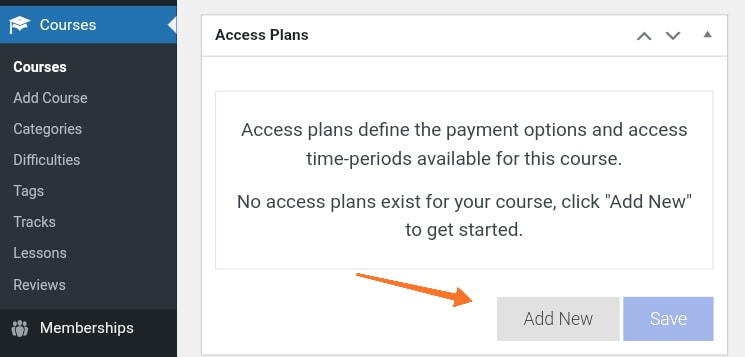
Kursus yang Anda buat bisa ditentukan harganya, dengan menambahkan Access Plans.
Perhatikan gambar
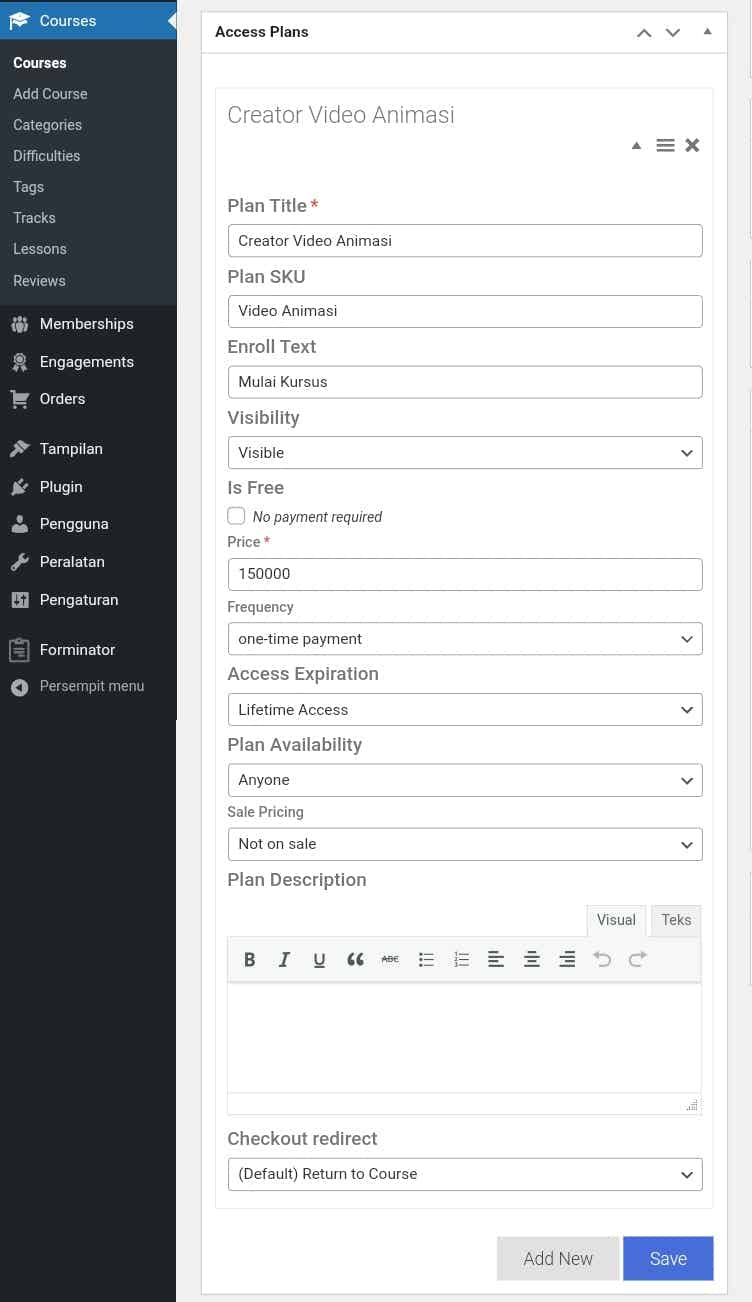
Setelah itu muncul beberapa menu seperti gambar di bawah.
Plan Title bisa diisi dengan judul kursus, dan pada bagian deskripsi silahkan diisi dengan penjelasan singkat.
Jika sudah diatur semuanya tinggal klik Save.
8. Menambahkan Topik Atau Materi.
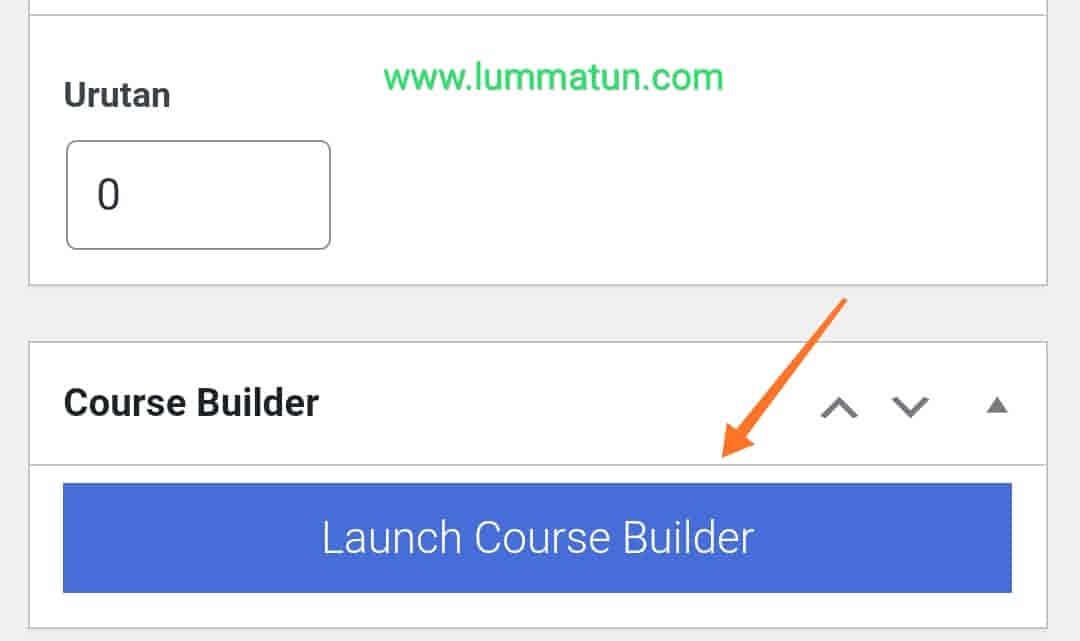
Untuk menambah materi pembelajaran silahkan pilih Launch Course Builder.
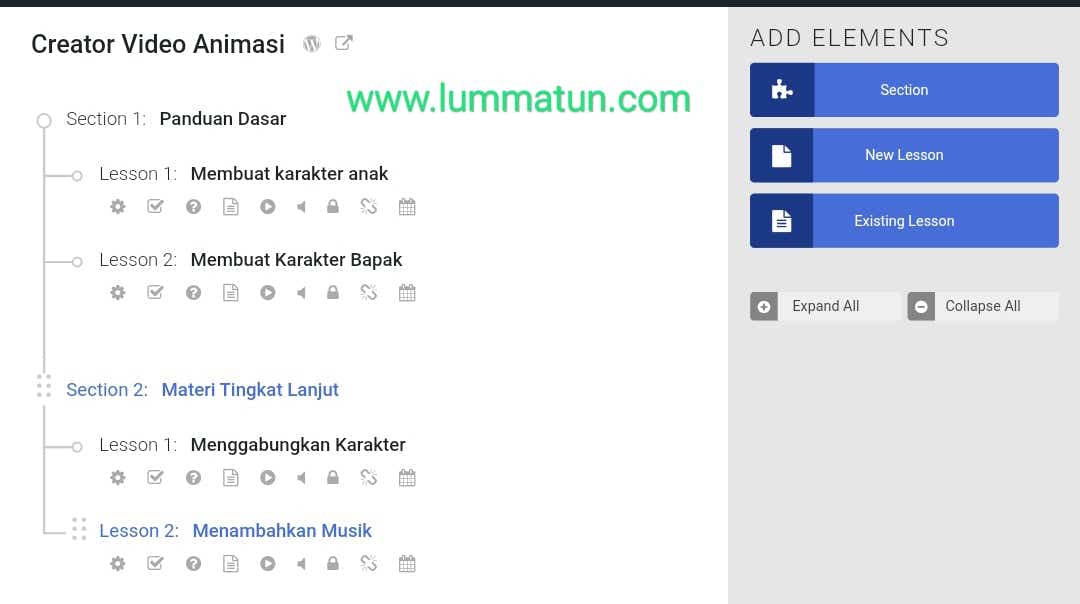
Tampilan selanjutnya kurang lebih seperti gambar di bawah.
Pertama, Anda perlu menambahkan Section dan bagian bawahnya ditambahkan Lesson dengan cara klik New Lesson.
Section 1 yang kami contohkan adalah Panduan Dasar.
Bagian bawahnya kami tambahkan Lesson 1 dengan judul materi Membuat Karakter Anak. Sedangkan lesson 2 diisi materi tentang Membuat Karakter Bapak.
Jika sudah, Anda bisa menambah materi kursus dalam bentuk video, artikel dan lain-lain.
Yang kami contohkan di sini menggunakan video dari YouTube.
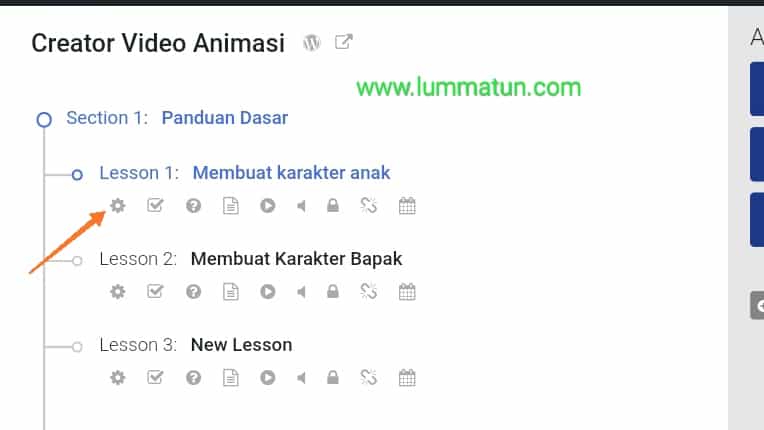
Untuk caranya cukup klik tombol pengaturan seperti gambar berikut
Kemudian tampilannya kurang lebih sebagai berikut
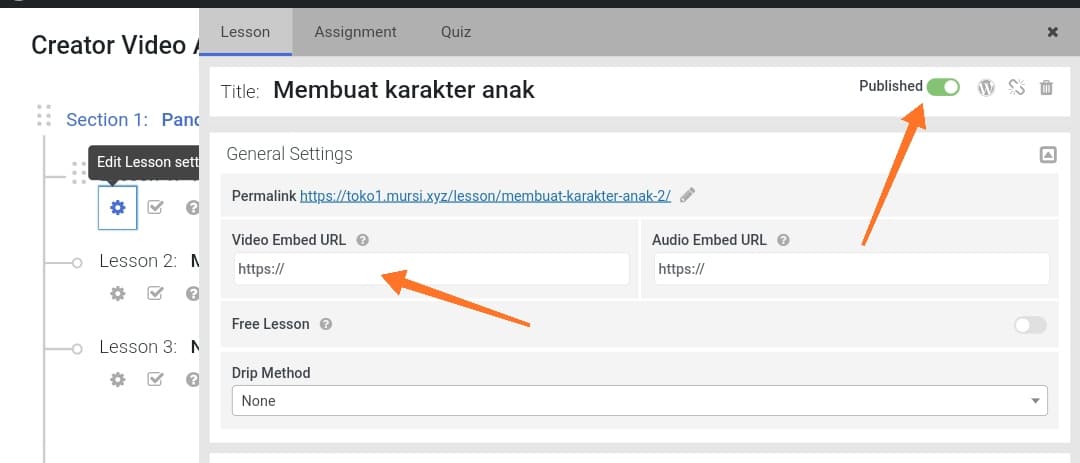
Pada bagian Video Embed URL diisi dengan link YouTube.
Dan pastikan pada bagian Published sudah diaktifkan.
Jika sudah silahkan tekan tombol Save.
Cukup sekian dan terimakasih.
Baca materi lainnya